
virales
Virales
Cómo modificar un PDF sin perder el formato
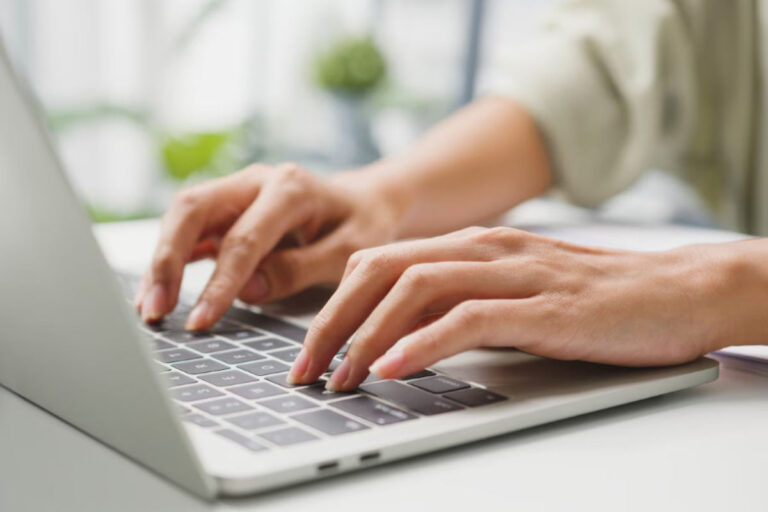
Foto: magnific.
¿Se te descoloca el diseño al editar un PDF? Descubre qué método usar en cada caso para modificar texto, páginas, PDF escaneados o con formularios sin errores.
Gabriela Reyna Regis
|25 de agosto 2026
Compartir:
Hacer cambios en un PDF sin que el formato se descontrole es posible, incluso cuando se trata de documentos importantes. No es cuestión de suerte ni de usar mil herramientas distintas, sino de entender qué tipo de archivo tienes delante y elegir el método adecuado en cada caso.
Imagina poder corregir un texto, reorganizar páginas o ajustar un detalle sin que salten los márgenes o se desajuste el diseño. Eso es exactamente lo que hacen quienes trabajan a diario con PDF: saben cuándo editar el documento PDF directamente, cuándo convertir el archivo y cuándo no tocar nada. En esta guía verás cómo modificar PDF con criterio para conservar su aspecto profesional de principio a fin.
Antes de editar un PDF: comprobaciones rápidas para no romper el formato
La mayoría de los problemas de formato aparecen por editar un PDF sin entender cómo está construido el archivo. No todos los PDF se comportan igual, y ese matiz es clave para evitar errores.
Antes de hacer cambios, comprueba si el PDF es nativo o escaneado, si el texto se puede seleccionar y si incluye formularios o elementos interactivos. Estas comprobaciones te indican qué método usar y hasta dónde puedes editar el documento PDF sin riesgos.
Checklist rápido antes de editar:
- ¿El texto se puede seleccionar y editar?
- ¿Es un PDF nativo o un documento escaneado?
- ¿Incluye formularios, campos o firmas?
- ¿El archivo permite edición o está protegido?
Método 1: editar el PDF directamente (la mejor opción para conservar el diseño)
Siempre que sea posible, editar el PDF directamente es la opción más segura para no alterar el formato. Al trabajar sobre el archivo original, mantienes intactos los márgenes, las fuentes y la estructura visual, evitando los desajustes típicos de las conversiones.
Este método es ideal para cambios controlados: editar texto PDF, corregir datos, añadir notas, ajustar pequeños bloques de contenido o editar páginas PDF con un editor PDF que respete el diseño original del documento. También es la mejor alternativa si necesitas editar texto PDF online en Mac, iPhone u otros dispositivos, sin instalar programas ni duplicar versiones.
Eso sí, conviene ser preciso. Editar directamente no significa rehacer el archivo, sino respetar su diseño. Cambios mínimos, bien medidos, mantienen el aspecto profesional del documento y evitan que el formato se desplace o se rompa al guardarlo.
Método 2: convertir el PDF a Word y volver a guardarlo (solo cuando sea necesario)
Convertir un PDF a Word puede parecer la solución más fácil, pero no siempre es la más adecuada. Este método solo tiene sentido cuando necesitas hacer cambios de contenido amplios, como reescribir textos largos o reorganizar secciones completas que serían difíciles de ajustar directamente en el PDF.
El problema es que la conversión rara vez respeta el diseño al cien por cien. Saltos de línea inesperados, tablas desajustadas o fuentes sustituidas son errores habituales al volver a guardar el archivo como PDF. Por eso, este método no es recomendable para documentos con un diseño cuidado, formularios o elementos interactivos.
Por tanto, usa la conversión como un recurso puntual, no como tu método habitual. Si el formato es importante, y casi siempre lo es, editar el PDF directamente sigue siendo la opción más fiable.
PDF escaneados: cómo usar OCR sin estropear el aspecto original
Un PDF escaneado no es realmente un documento editable, es una imagen. Por eso, intentar modificarlo como si fuera un PDF normal suele acabar mal. En estos casos, la única opción viable es aplicar OCR para convertir la imagen en texto reconocible.
El OCR permite editar texto PDF online incluso en documentos escaneados, pero debe usarse con cuidado. Un reconocimiento mal aplicado puede alterar márgenes, interlineados o alineaciones. Para evitarlo, lo recomendable es no tocar el diseño original y limitar los cambios al texto imprescindible una vez reconocido.
Un buen hábito es trabajar siempre sobre una copia del archivo. Así puedes aplicar OCR, hacer las correcciones necesarias y comprobar que el documento conserva su aspecto original antes de guardarlo como versión final. Con este enfoque, el OCR deja de ser un riesgo y se convierte en una solución eficaz cuando necesitas editar PDF online a partir de documentos escaneados.
Consejos de formato preciso para que los cambios no se noten
Editar un documento PDF sin alterar su diseño exige precisión. No se trata de hacer grandes cambios, sino de intervenir lo justo y necesario, respetando cómo está construido el documento.
Ten en cuenta estos puntos clave para mantener el formato intacto:
- Mantén la tipografía original: mismo tipo de letra, tamaño y estilo. Cambiar la fuente es una de las formas más rápidas de romper el diseño.
- Evita los saltos de línea manuales: suelen desajustar párrafos y espaciados al guardar el archivo.
- Ajusta las cajas de texto, no el contenido: mueve o redimensiona el contenedor antes de tocar el texto.
- Trabaja con zoom alto para afinar alineaciones, márgenes e interlineados.
- No fuerces el contenido: si el nuevo texto es más largo, resume o redistribuye ligeramente en lugar de estirar columnas o márgenes.
Estos ajustes pueden parecer pequeños, pero son los que hacen que un PDF editado siga pareciendo profesional y no retocado.
Formularios y firmas: cómo editarlos sin perder su funcionalidad
Los formularios y las firmas requieren un poco más de cuidado al editar un PDF. Si se tocan mal, dejan de funcionar. Por eso, antes de hacer cambios, es importante saber qué se puede modificar y qué no.
Puedes corregir textos, mover campos o ajustar pequeños detalles sin problema. Lo que conviene evitar es eliminar campos, convertir el archivo a otro formato o aplanar el documento, porque eso hace que el formulario deje de ser interactivo.
Para no cometer errores, ten en cuenta estos puntos:
- Edita solo lo necesario y evita cambios grandes.
- No conviertas el PDF si tiene formularios o firmas.
- Comprueba que los campos siguen siendo rellenables.
- Revisa que las firmas funcionen antes de enviarlo.
Checklist final antes de enviar el PDF
Antes de dar el documento por terminado, dedica un par de minutos a la revisión final. Es un paso sencillo que evita problemas posteriores.
Repasa este checklist final:
- Revisa márgenes, alineaciones y saltos de línea.
- Comprueba que las fuentes se mantienen coherentes.
- Si hay formularios o firmas, asegúrate de que siguen funcionando.
- Abre el archivo en otro dispositivo o visor para confirmar que se vea igual.
- Si has tenido que editar páginas PDF, revisa que el orden y la numeración se mantienen correctos.
- Guarda la versión final con un nombre claro.
Editar un PDF con cuidado y revisar el resultado final es clave para conservar el formato y evitar problemas una vez enviado el documento.





Tik tak zac S.A. de C.V.- De no existir previa autorización por escrito, queda expresamente prohibida la publicación, retransmisión, edición y cualquier otro uso de los contenidos de este portal.